投稿

ラベル(Garmin)が付いた投稿を表示しています

ガジェットレビュー:Garmin Varia
イメージ
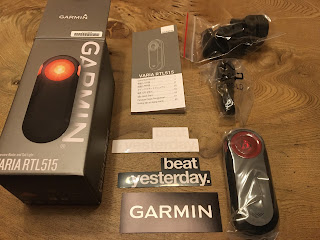
はじめに Garmin Variaを購入したので、ちょっとだけレビューしてみる。販売から結構時間がたっているので製品を熟知している方も多いと思うが、レビューしたくなるほど気に入ったのである。 Variaシリーズのメインの機能は後方からの自動車接近を感知し、それをサイコン上に表示させることである。接近車両を検知するセンサーのみ(リアライト機能なし)がVaria RVR315であり、リアライトと一緒になった製品がVaria RTL515である。また、リアカメラ機能も付けたVaria RCT715が2022年6月発売予定になっている。 内容物、マウント、装着 今回私が購入したのは、リアライト機能付きのVaria RTL515である( Amazonリンク )。個人的にリアライトに強いこだわりはないのと、315より515のほうがバッテリーの持ちもいいので、515を購入した。 まず、箱を開けてみると、本体のほか、マウントと充電用コードが入っている。充電はマイクロUSBである。マウントは輪ゴムで止めるもので、シートポスト形状に沿うゴム足を使って装着する。ある程度エアロなシートポストにもフィットするようなゴム足も入っている。 ところが私はこの輪ゴムで止めるやり方があまり好きではなく、したがって別売りのマウントを購入した。純正のものが売っていなかったので、TUSITAというメーカーの製品をAmazonで購入( Amazonリンク )。基本的に(エアロではない)円形シートポスト用の製品である。シートポストの太さに応じて、使うシムを選んで装着する。シムはゴムでできており、簡単には滑らない。私はカーボンシートポストを使っているので、この滑りにくいゴム製のシムが良かった。 シートポストは完全に垂直ではなく角度がついているのだが、このマウントはその角度を加味して、Variaができるだけまっすぐ後ろを向く(Variaが俯いたり天を仰いだ形にならない)ようになっている。 使用してみる 私のEdgeは、Edge 510Jである。若干古い製品だが、本家のHPでは 対応デバイス一覧 に含まれていたので安心してVariaを購入した。 Variaの電源を入れていれば、Edgeからはスムーズに認識できたので、何のトラブルもなくペアリングができた。実際使ってみたときの映像は、さすがに写真を撮っていないので、マニ...

STRAVAルートビルダーとGarmin Edgeで簡易ナビ

イメージ
前々回は、 ルートラボでルートを作成し、GPSデータを吐き出させ、Garmin Edgeにインポートして簡易ナビする方法 を書いた。今回は同じ目的のことをルートラボを使わずにSTRAVAでやる方法。STRAVAでアクティビティーや区間データーが既にある場合、わざわざルートラボで書かなくても良いので、こちらの方が面倒でないという利点がある。 超簡単に書くと、(1) STRAVAでGPXデーターを吐き出させる、(2) GPXデータをGarminに取り込む、である。 (1)には、(1a) STRAVAアクティビティー記録を基に出す方法と、(1b) STRAVA区間データーを基に出す方法、がある。さらに、ライド記録もなく区間データもない場所のルートを引きたければ、(1c) STRAVAルートビルダーを使って自分でルートを作成すること、も可能であるが、これはルートラボとほとんど同じである。順に説明しよう。 では、(1a) STRAVAのアクティビティー記録を基に、GPSデータを作る方法。STRAVAにログインし、ルート化したいアクティビティーを表示させる。これは他人の記録でもOKだ。アクティビティー情報表示画面で、地図上の「↓GPX」ボタンを押す。 保存先を聞かれるので、適当な場所を指定して適当な名前で保存。 (1b)区間データを基にGPXデータを出す方法。まずルート化したい区間をSTRAVAで表示させる。これも他人のデーターでも出せる。まずは、アクティビティー表示画面で区間を選択し、区間詳細がプルダウンされたところで「分析」ボタンをクリック。 次の画面で、スパナアイコンをクリックし、出てくるメニューの中から「GPXをエクスポート」を選択し、適当な場所に適当な名称でファイルを補完する。 (1c) STRAVA上でルートビルダーでルートを新規に作る方法。STRAVAのメニュー「ダッシュボード」にある「Myルート」を選択。行先の画面左上には、オレンジ色の「新しいルートを作成」ボタンがあるのでクリック。 すると、地図の画面に移動する。ここから先はルートラボとほぼ同じ。自分が過去に通った道や、おそらく他人も含めよく使われる道順が優先して引かれている気がするので、地域によってはルートラボより優秀かもしれ...

ルートラボとGarmin Edge 520jで簡易ナビのやりかた

イメージ
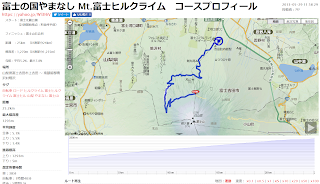
ルートラボをご存知だろうか。出発地点から目的地までのルート(道順)を自分好みに描けるYahoo Japanのwebサービスである。Yahoo Japanのサービスは数あれど、一番利用価値のある(他に代替の効かない)シロモノだと私は思っている。ルートラボ、使い方は至って簡単で、しかも道中の勾配データーも分かる優れものである。 道順確認だけならGoogle Mapと、Googleストリートビューを使えばいいが、ルートラボは一度引いた道順をExportでき、Garmin Edgeに取り込ませることで道案内をさせることができる。Google MapとGoogleストリートビューと併せて使えば、パソコン上である程度下見とナビの準備ができる。 今回は、ルートラボで引いた道順をGarmin Edge 520jに取り込み、ナビをさせるやり方について解説(というか私の備忘録)。 まず、 ルートラボは、ここ 。登録して使えば、過去に自分が作ったルートを簡単に呼び出せたり、他人様が作ったルートをお気に入り登録することもできる。 例えばこれは、富士ヒルのコースである。このような有名なコースは、過去に誰かさんが作ってくれていることが多い。 もちろん出発地点から目的地に向かいルートを自分で引きたい場合は、自分で作ることもできるしそのケースが多いと思う。使い方はシンプルで、ここで説明するより使ってもらった方が早い。 Google Mapなどは、スタート地点と目的地を最初に設定して複数のルートを自動で引かせるが、ルートラボはスタート地点から自分が通りたいポイントを選び、それらを自動で線でつなぐことにより、ルートを引きながら目的地までを辿る。線でつなぎながら引くと言っても自動で道路に沿って引いていくので、操作はクリックしていくだけである。 ルートラボで作ったルートを保存せず、Garmin Edgeに取り込ませる目的でExportしたいだけなら、Yahoo Japan IDは不要である。作成した、または作成中のルートを保存したいならば、Yahoo Japan IDが必要。 では、Exportの手順である。ルートラボでExportしたいルートを表示させる。画面を下方へスクロールさせると、GPXでダウンロードさせる選択肢が出てくる。 クリックすると、ファイルの...

Powerbeat(パワメ)の正確性をKICKRで検証(2)

イメージ
さて、前回に引き続き、 WatteamのPowerbeatの正確性に関して、Wahoo KICKR 2018で検証 を試みる。もう一度条件をまとめておく。 キャリブレーション Wahoo KICKRは、キャリブレーション(スピンダウン)実施した。実施した翌日に、本日の記事で紹介するデータ取りを行った。 Watteam Powerbeatも、キャリブレーションを実施した。実施した翌日に、本日紹介する測定データーを取った。なお、キャリブレーションには水バックを使うのだが、その 重さが4.5 kgであることをバネばかりで事前に確認 してある。 測定環境 室内測定で雨・風・温度変化なし。 メニュー ZWIFTのSST (MED)を、ERGモードで実施。ケイデンスは80~100程度を維持し、極端に上げ下げしないように留意している。 前回はPowerbeatの充電切れという手痛い失敗 をしてしまったので、今回は充電はもちろん、キャリブレーションもやり直すという念の入れよう。 ベストな状態での比較と言ってもいいだろう。 では、Wahoo KICKR読みのデーター(Garminで記録)から。 ERGモードなので、ほぼメニュー通りのパワーとなる。10分のWU (warm up) を経て210 wで10分、180 wで10分、の繰り返し。110 wのレストが入って、一分間の240 wの速筋イジメ。後半も210 - 180 wの繰り返しをやって、最後はCD (cool down) である。 次に、Powerbeat読みのデーター(Garminで記録)。 おおっ、驚くなかれ、ほぼWahoo KICKRと同じ値をトレースしているではないか。 前回は50 wほど高めの値が出ていたのは、キャリブレーションの不備が原因なのか低バッテリーが原因なのかは分からないが、きちんとキャリブレーションも充電もやっていれば、KICKRと同じ値が出ている。 やればできる子じゃないか! (というかきちんと使えって話だよな) これで外のトレーニングも安心してTSSを信じることができ、トレーニング管理が益々はかどる(とか言いながら今日もワトピア走ってます)。

WatteamのPowerbeat使ってみた

イメージ
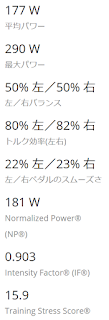
前回はWatteam社のPowerbeat購入と組付けを紹介したが、今回はレビューと相成りたいところ。しかしレビューやインプレを書くほどには使い込んでいない。せいぜい数日程度ローラーで使ってみたり、実走で軽く流してみた程度である。本来ならば峠も走って累積数百キロは走らないと、レビューと言うのもおこがましい。したがって今回は、簡単な感想というところで、ご理解いただきたい。 接続関係。つまりBluetoothでスマホにつないでのゼロ点補正と、ANT+でGarminと接続してのデータ取りである。接続は数秒で認識される。パワメの電源を入れるため、ペダルを手で数回回せば、すぐコネクトされる。この時のペダルの回す方向は逆回転でもOK。ストレスフリーである。 取ったデータの解析。これは楽しい。パワメの機能というよりGarminの機能といった方が正しいだろう。左右パワーバランスやトルク効率、TSSが表示されると単純にうれしい。以下はGarmin Connectのサマリーページのキャプチャである。データはローラーで十数分走った時のものである。 TSSが低いのは、時間も短いし負荷も強くはないからですね。左右バランスは、実のところは実走ではもう少し悪いが、このデーターは三本ローラーだからか左右バランスが良い。三本ローラーはバランス悪いと車体が傾くし、無意識ながらも実走以上にバランス取りながら漕いでいるようです。 そして、心拍データーとパワーのOverlayをしてみる。 もちろんだが、負荷を増やすと心拍数が上がるのだが、その間にタイムラグがある。また心拍が上がった後、負荷を一定に保っても心拍がだんだん上がる。このようなことが起きるから、トレーニングの強度をデザインするには、心拍だけではなくパワーも測れる方が良いのだろう。もちろんパワートレーニングで使うパラメーター(FTPやTSS、NPなど)が毎日使えるのは、言わずもがなのメリットである。 パワメのレビューといえば、その正確性に関しても何か言いたくもあるのだが、いかんせんリファレンスとなる別の(できれば実績のある、ある程度有名な)パワメを持っているわけでもないので、その点に関しては残念ながら私は何ともコメントできない。 余談ながら、Watteamは何と読むのだろうか?「ワッティーム」だろうか「ワッ...

Garmin Edge心拍センサー

イメージ
ローラーに乗って15~20分後経つと心拍センサーが機能しないことがある。汗が少ない日(負荷が軽い日)は、この現象は起きないので、原因は汗と思っている。データー的にこんな感じ。時々拾っているが、それもかなり違う値。 ローラーの時は心拍を負荷の目安として使っているので、このままでは不便極まりない。かといって、五分毎に汗を拭くわけにもいかず。次は、センサーの電池取り換え時に開ける部分など、水に弱そうなところを保護して使ってみよう。

Garmin Edge 520j

イメージ
とうとう買ってしまいました。Garminです。ナビは必要ないため、520にしました。520だと、「j」でもそうでなくとも価格差があまりないため、「j」付を買いました。 メインの目的はトレーニングの管理です。これまでスマホとRuntasticでやっていましたが、スマホはハンドルバーにマウントしたくない(汗は垂れそうになるし、実走の時はガタガタした振動がスマホに悪そうだし、何かの拍子で飛んで行ってもらっては非常に困るし)のと、そうするとリアルタイムでは何もわからずで効率の良いトレーニングができていないように思ったためです。またスマホとRuntasticでは、データ管理も何かと面倒でしたので、ガーミンを購入しました。ガーミンにナビが要らないと考えた理由は、ナビが必要になったらスマホに任せようと思ったためです。 買って良かった! ガーミンでは、トレーニングメニューも作れ、もちろん心拍等のログも取れるし、パーツごとの使用距離も管理出来て、買って良かったどころか、もっと早く買えばよかったとすら思います。あと、スマホより電池の持ちがいいし、ガーミン使ってもスマホのバッテリーが減らない(←あたりまえ)のは地味に良いですね。 いまいち... いまいちだったのは、純正アプリのGarmin Connectのメニュー構成が分かり難いことでしょうか。また、作ったトレーニングメニューの同期や走行ログの同期の方法が分かりづらいです。これらは、慣れれば何てこと無いのですが。またあえて言うと、金額が高めなのもデメリットですね(これも使っているうちに、すぐに忘れてしまうことですが)。 総じて、デメリット部分はすぐに慣れ、気が付いたらメリットを享受しているのみの幸福状態になります。本当にもっと早く買えばよかったと思います。自転車用品でここまで買って良かったと感じるのは、初めてレーパン買った時以来かもしれません。